Hi guys! Okay setelah minggu lalu aku bagi-bagi
“Tutorial Membuat Teks Efek Fill Gambar” kali ini aku akan bagi-bagi “Tutorial
Membuat Teks Reflektif.” Semoga Tutorial ini bisa membantu kalian semua yang
baru belajar Photoshop… semoga bermanfaat dan selamat mencoba! :D
(TOLONG HARGAI PEKERJAAN ORANG LAIN DENGAN TIDAK
MEN COPY-PASTE TUTORIAL INI ATAU REPOST
KE-BLOG SENDIRI TANPA SEPENGETAHUAN PEMBUAT “ANTARI DESYANA”. HARGAI ORANG LAIN
JIKA INGIN DIHARGAI. TERIMA KASIH!!!) (:
“TUTORIAL MEMBUAT TEKS REFLEKTIF”
1. Okay let’s start! Pertama buka Adobe Photoshop CS4 yang ada di PC
kalian.

2. Setelah sudah masuk ke Adobe Photoshop, klik “File” seperti gambar
disamping  dan pilih “New”:
dan pilih “New”:
dan ketik ukuran yang kalian inginkan, contohnya= Width: 1000 pixels,
Height: 500 pixels, Resolution 100 pixels/inch, dll. Seperti gambar dibawah
ini:

Setelah ukuran sudah sesuai dengan keinginan, klik “OK”. Maka seperti
ini lah ukuran yang telah diatur sebelumnya:

3. Selanjutnya pilih Horizontal Type Tool pada Type Tool, seperti gambar
dibawah ini:

4. Untuk tahap
selanjutnya pilih jenis Font, Ukuran Font yang diinginkan. (Untuk pemilihan
jenis Font, usahakan memilih jenis Font yang berukuran besar (gemuk) dan tebal,
contohnya adalah jenis Font Snap ITC.
Lalu ketik kata yang diinginkan,
contohnya aku pilih nama actor favoritku yaitu:
“DOUGLAS
BOOTH”
Terlihat seperti gambar dibawah ini:
5. Sekarang pilih warna sesuai keinginan. Klik 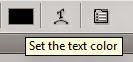 untuk memilih warna. Setelah sudah klik kotak pemilihan warna maka akan
muncul seperti pada gambar dibawah ini:
untuk memilih warna. Setelah sudah klik kotak pemilihan warna maka akan
muncul seperti pada gambar dibawah ini:
untuk memilih warna. Setelah sudah klik kotak pemilihan warna maka akan
muncul seperti pada gambar dibawah ini:
Atur warna sesuai keinginan. Ini adalah warna yang kupilih (#0b9e12):

Klik OK untuk melanjutkan tahap berikutnya. Seperti inilah tampilan teks
setelah pengaturan warna:

6. Sekarang kita
akan menambahkan efek pada teks/kata “DOUGLAS BOOTH”. Pilih Layer pada Main
Menu, lalu Layer Style-Bevel and Emboss…
Seperti gambar dibawah ini:
Setelah kalian klik “Bevel and Emboss…” atur seperti gambar dibawah ini
lalu Ok:

Maka akan perubahan efek teks akan terlihat seperti gambar dibawah ini:

7. Tahap berikutnya adalah kita akan membuat Duplicate Layer. Pilih Layer
pada Main Menu, lalu klik Duplicate Layer seperti gambar dibawah ini:

Setelah kalian klik Duplicate Layer maka akan muncul seperti gambar
dibawah ini lalu OK.

Pada “Douglas Booth” klik kanan lalu pilih Clear Layer Style seperti
gambar dibawah ini:

8. Tahap selanjutnya adalah Transform dengan menekan tombol Ctrl+T maka
akan terlihat seperti gambar dibawah ini:

Tekan kotak kecil ke-2 (tengah) pada bagian atas dan arahkan kebawah
lalu akan menjadi seperti pada gambar dibawah ini lalu pilih Apply:

Rapikan dengan menggunakan Move Tool agar terlihat seperti bayangan:
agar terlihat seperti bayangan:
9. Agar terlihat seperti bayangan sesungguhnya kita akan menambahkan
beberapa efek. Pilih Layer pada Main Menu dan klik Gradient Overlay:

Dan atur seperti gambar dibawah ini:

Tekan bagian tengah pada “Gradient” terlihat seperti gambar diatas, lalu
akan muncul:

Pada bagian tekan kotak kecil hitam lalu ganti warna seperti pemilihan warna pertama
dan tekan OK:
tekan kotak kecil hitam lalu ganti warna seperti pemilihan warna pertama
dan tekan OK:
tekan kotak kecil hitam lalu ganti warna seperti pemilihan warna pertama
dan tekan OK:
Kemudian atur lagi seperti pada gambar dibawah ini:

Maka setelah diatur dan klik OK maka teks akan terlihat seperti gambar
dibawah ini:

10. Untuk finishing, kita bisa menambahkan Background atau pengaturan efek
seperti gambar dibawah ini:

11. Abracadabra!
Inilah hasilnya! :D xx Selamat mencoba dan semoga bermanfaat! :D xx
(SEKALI LAGI DI INGATKAN:
MOHON TIDAK MEN COPY-PASTE/REPOST TUTORIAL INI! TERIMA KASIH!) (:


